

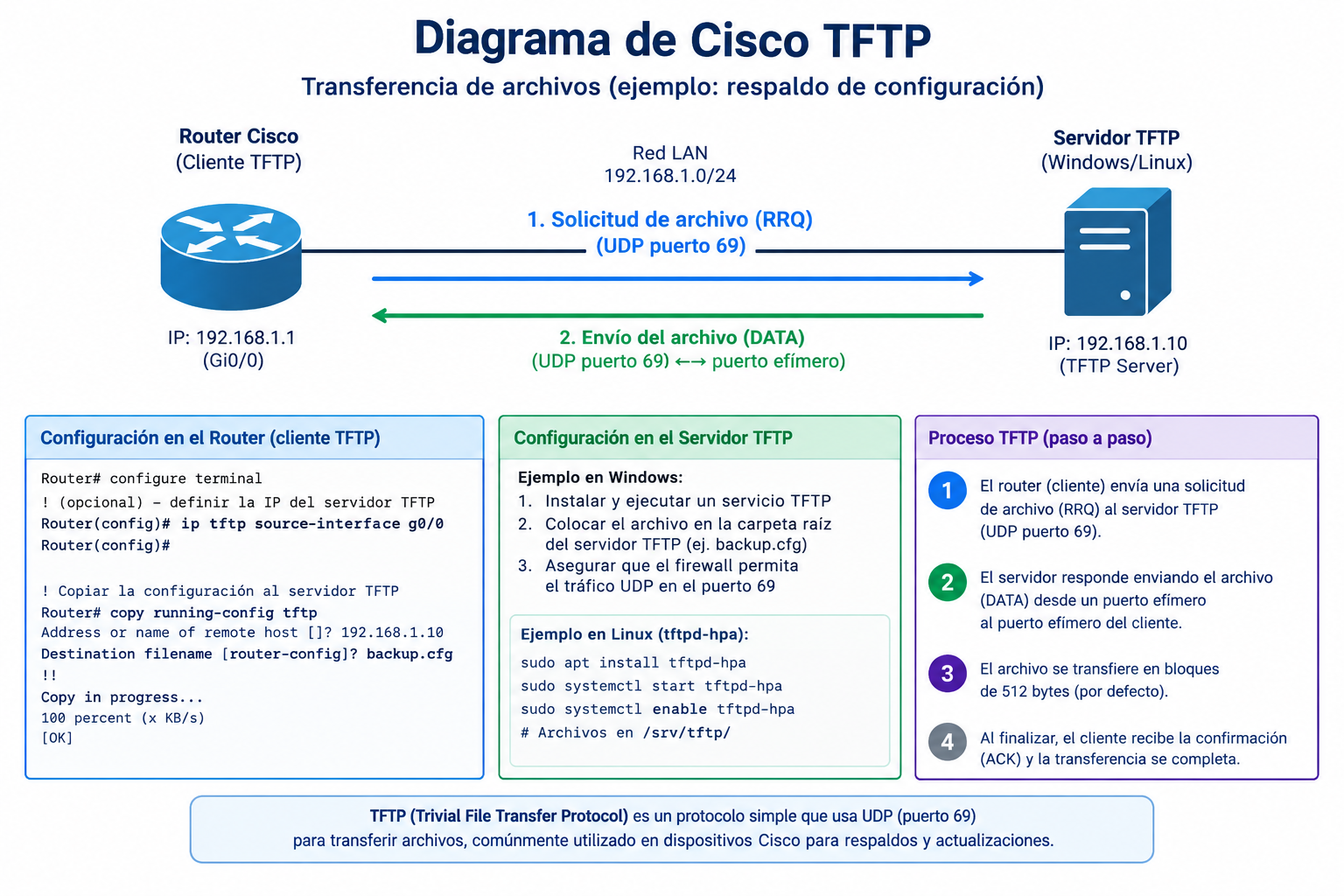
Un servidor TFTP es un programa que convierte tu PC en un almacén de ficheros al que un router o un switch Cisco puede enviar o pedir archivos por la red. Con él puedes guardar copias de seguridad de la configuración, restaurarlas y cargar una nueva imagen de IOS en la memoria flash. Usa el protocolo TFTP, que trabaja sobre UDP y el puerto 69.
Comprueba siempre el archivo con tu antivirus antes de ejecutarlo. Si tu versión es antigua y falla en un Windows reciente, prueba con Tftpd64, un servidor gratuito y de código abierto. En Linux puedes instalar tftpd-hpa desde los repositorios.


Qué necesitas
- Un PC y el equipo Cisco en la misma red, conectados por cable.
- Una IP fija en el PC, por ejemplo 192.168.1.10, en la misma red que el router (por ejemplo 192.168.1.1).
- Permitir el programa en el cortafuegos de Windows. El servidor puede contestar desde puertos distintos al 69, así que no basta con abrir solo ese puerto.
- Una carpeta de trabajo, que será la carpeta raíz del servidor.
Copia de seguridad de la configuración
- Arranca el servidor TFTP y elige la carpeta de trabajo.
- Desde el router, comprueba que ve al PC con ping 192.168.1.10.
- En modo privilegiado, escribe copy running-config tftp:
- Cuando pida la dirección del servidor, escribe la IP del PC.
- Escribe el nombre del fichero, por ejemplo R1-config.txt.
- Si todo va bien, verás una fila de signos de exclamación y el mensaje de bytes copiados. El fichero aparecerá en tu carpeta.
Restaurar una configuración
- copy tftp: running-config – Carga el fichero y lo fusiona con la configuración activa. No sustituye lo que ya hay.
- copy tftp: startup-config – Sustituye la configuración guardada. Después, reinicia con reload para que se aplique.
Actualizar la IOS
- Comprueba el espacio libre en la flash con show flash:
- Copia la imagen con copy tftp: flash: e indica la IP del PC y el nombre del fichero .bin.
- Verifica que no se dañó en la transferencia con verify /md5 flash:imagen.bin y compara el resultado con el MD5 que publica Cisco.
- Indica la imagen de arranque con boot system flash:imagen.bin.
- Guarda con copy running-config startup-config y reinicia con reload.
Antes de empezar, asegúrate de que el equipo tiene alimentación estable y conserva la imagen anterior por si hay que volver atrás. En equipos recientes con IOS XE el procedimiento de arranque cambia.
Problemas habituales
- Salen puntos (.) y "Timed out": el servidor está parado, la IP es incorrecta, el cortafuegos bloquea la transferencia o los equipos están en redes distintas sin ruta.
- "%Error opening tftp:// … (Permission denied)": el servidor no permite escribir. Activa el permiso de escritura o crea antes un fichero vacío con ese nombre en la carpeta.
- "Insufficient memory" o "Not enough space": no cabe la imagen en la flash. Revisa con show flash: y borra lo que no uses con delete flash:nombre.
- La transferencia es muy lenta o se corta: revisa el cable y que el dúplex de ambos lados coincida.
- Equipos en subredes distintas: comprueba que las rutas y las ACL permiten el tráfico UDP entre ellos.
Seguridad
TFTP no cifra ni pide usuario y contraseña. Úsalo solo en redes de confianza, apaga el servidor cuando termines y no lo expongas a Internet. Ten en cuenta que una copia de la configuración puede incluir contraseñas cifradas, así que no dejes esos ficheros en carpetas compartidas. Si necesitas una alternativa segura, los equipos Cisco admiten SCP: se activa con ip scp server enable y se usa con copy running-config scp:.
Preguntas frecuentes
¿Qué puerto usa TFTP?
El UDP 69 para iniciar la transferencia. Después, los datos pueden ir por otros puertos UDP, por eso hay que permitir el programa en el cortafuegos.
¿Sirve también para switches?
Sí. Los comandos copy son los mismos en routers y switches Cisco.
¿Qué diferencia hay entre TFTP y FTP?
TFTP es mucho más simple: no tiene usuarios ni listado de ficheros y va sobre UDP. FTP usa TCP y autenticación, pero los equipos Cisco suelen usar TFTP porque es más fácil de configurar.
¿Puedo practicar sin un equipo real?
Sí. En Packet Tracer, el equipo "Server" incluye un servicio TFTP que puedes usar para copiar configuraciones.
Más recursos en esta web: Comandos Cisco, Packet Tracer y los buscadores de comandos.